
Mabilis, pribado, at libre — i-save ang mga pampublikong Threads GIF sa orihinal na kalidad ng animasyon.
Sa Thredra, ang pag-download ng Threads GIFs ay paste → preview → download. Maraming “GIF” ng Threads ang naihahatid bilang GIF, WebP, o isang MP4 loop. Ipinapakita ng Thredra ang mga format na available para sa post para ma-save mo ang pinakamahusay na opsyon para sa pag-share. Tumatakbo ito nang buo sa iyong browser sa iPhone, Android, at desktop — walang app o pag-sign up.
Ang format ay sumasalamin sa pinagmulan. Kung ang isang post ay ibinigay bilang WebP/MP4, makikita mo ang mga iyon kasabay ng GIF kapag available. Hindi sinusuportahan ang mga pribado o may limitasyong post.
Mabilis na pagsisimula: Buksan ang Thredra → I-paste ang link → Pumili ng GIF/WebP/MP4 → I-download.
Mag-download ng Threads GIF sa 4 na Hakbang

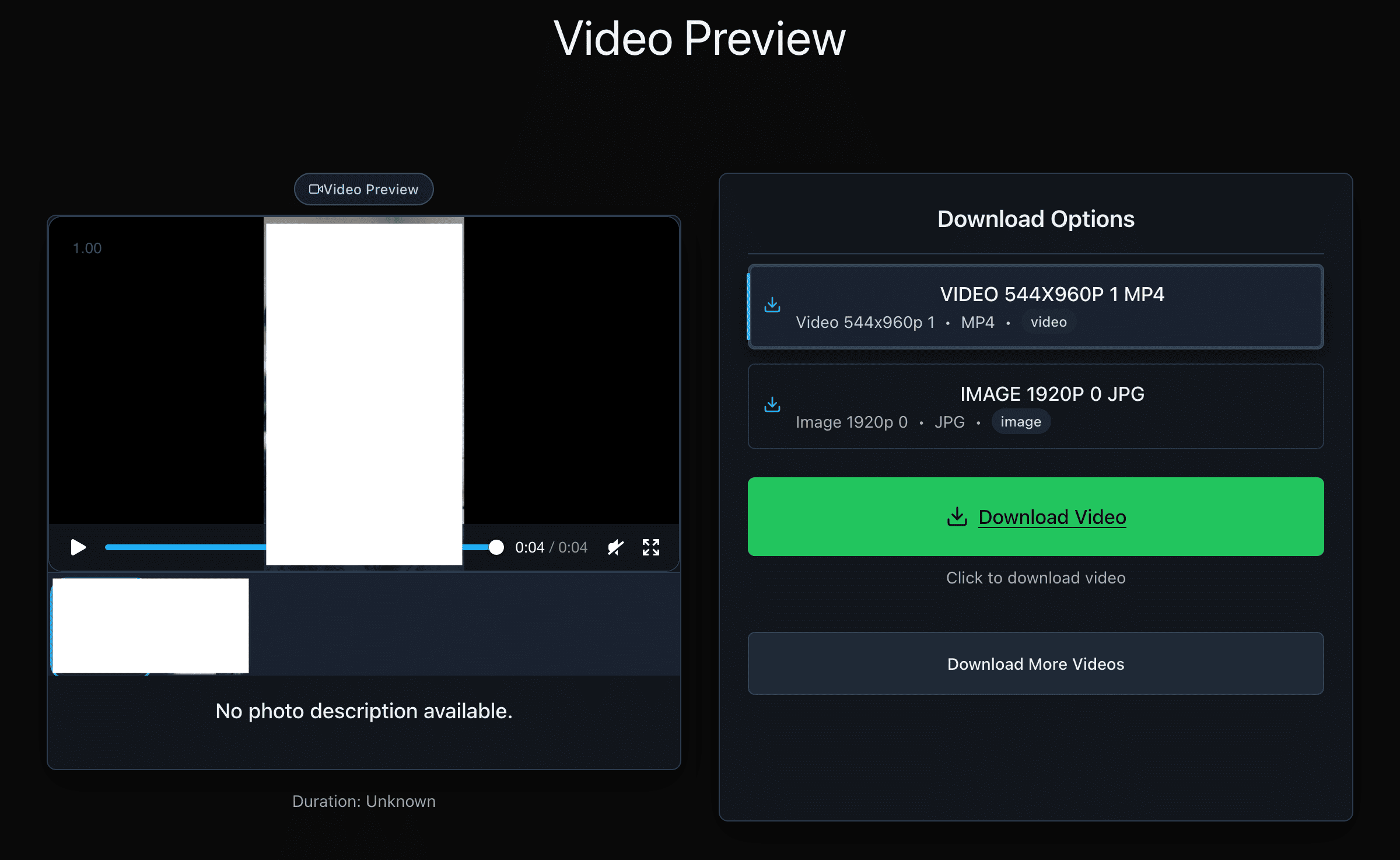
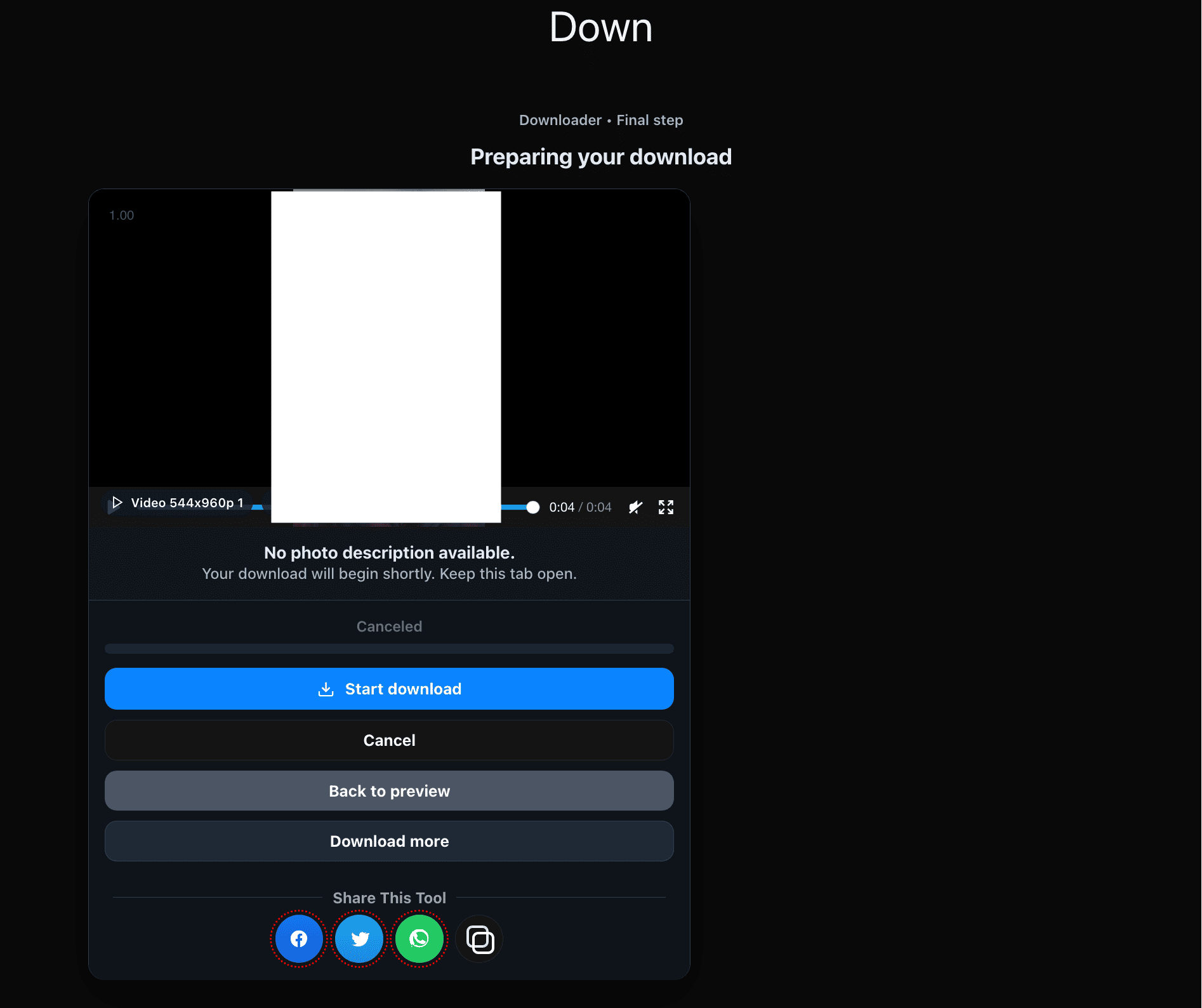
Kopyahin ang Tamang Link
Web (threads.net)
- Buksan ang post na naglalaman ng animated GIF (o GIF-like loop).
- Lumipat sa single-post view.
- Kopyahin ang buong URL mula sa iyong browser.
iPhone / iPad
- Buksan ang post.
- I-tap ang Share → Copy link.
- I-paste ito sa thredra.com/tl/.
Android
- Buksan ang post.
- I-tap ang Share (o ⋯) → Copy link.
- I-paste ito sa thredra.com/tl/.
Mga Format, Kalidad at Laki ng File
Mga available na format
- GIF: Pangkalahatang suporta; mas malaking laki; hanggang 256 na kulay.
- WebP (animated): Mas maliliit na file na may mas mahusay na kalidad.
- MP4 loop: Tumutugtog saanman; pinakamaliit na laki; hindi ito image format.
Ano ang aasahan
- Dimensions & FPS: Sumasalamin sa post; walang artipisyal na upscaling.
- Transparency: Bihira sa social; maaaring mawala kung kino-convert ng plataporma sa video.
- Haba vs laki: Mas mahahabang animasyon at mas mataas na FPS ay nagpapalaki ng laki ng file.
Pag-save ng File sa Iyong Device
iOS (Safari)
- I-tap ang Download.
- Kung magbukas ang preview, gamitin ang Share → Save Image para sa GIF/WebP o Save to Files para sa MP4.
- Hanapin sa Photos o Files. (May ilang app na unang frame lang ang ipinapakita — buksan sa Files o viewer na sumusuporta sa animation para makita ang galaw.)
Android (Chrome)
- I-tap ang Download.
- Sundan ang progreso sa notifications.
- Hanapin sa Downloads o Gallery. (Kung still image ang lumabas, buksan gamit ang viewer na sumusuporta sa animation.)
Windows / macOS
- I-right-click ang preview → Save image as… (GIF/WebP) o Save video as… (MP4 loop).
- Pumili ng folder at i-save.
- Gumamit ng modernong viewer kung hindi nagpe-play ang animasyon.
Bakit Piliin ang Thredra
- Gawa para sa GIFs: Malinis na daloy na inuuna ang mga animated na format.
- Matalinong fallback ng format: Pumili ng GIF, WebP, o MP4 loop depende sa pangangailangan mo sa pag-share.
- Suporta sa carousel: Pumili ng indibidwal na animasyon kapag maraming item ang isang post.
- Privacy-friendly: On-demand na pagproseso; walang account o extension.
Pag-troubleshoot
- Di-wasto/kulang na URL: Muling kopyahin sa Share → Copy link o mula sa single-post page.
- Walang opsyong GIF: Maaaring WebP/MP4 lang ang post; gamitin ang mga iyon o mag-convert pagkatapos ng download.
- Still image ang lumalabas: Buksan gamit ang viewer na sumusuporta sa animation (Files app, modernong gallery, o browser).
- Na-block ang download: Subukan ang ibang browser o pansamantalang i-disable ang mahigpit na blocker.
- Malaking laki ng file: Mas piliin ang WebP/MP4 loop; mas maliit ang mga ito kaysa GIF sa kahalintulad na kalidad.
- Pribado/may limitasyon: Hindi sinusuportahan.
Igalang ang Karapatan at mga Panuntunan ng Plataporma
Tinutulungan ka ng Thredra na mag-save ng mga pampublikong naa-access na GIF mula sa Threads para sa personal na paggamit. Laging igalang ang pahintulot ng creator at ang Mga Tuntunin ng Threads. Huwag muling ipamahagi o ilathala nang walang pahintulot. Ikaw ang may pananagutan sa iyong paggamit.
FAQ sa Pag-download ng GIF
Libreng gamitin ang Thredra?
Oo — libre, batay sa browser, at walang pag-sign up.
Aling mga format ang maaari kong i-download?
Anumang ipinapakita ng post — karaniwang GIF, animated WebP, o isang MP4 loop.
Mananatili ba ang animasyon?
Oo — ginagaya namin ang animated na pinagmulan; walang artipisyal na re-encoding o upscaling.
Maaari ba akong mag-download ng maraming GIF mula sa carousel?
Oo — piliin ang mga item na gusto mo at i-download nang paisa-isa.
Bakit walang transparent na background?
Madalas i-convert ng mga plataporma ang upload sa mga format na walang transparency. Kung video ang pinagmulan, hindi mapapanatili ang transparency.
Nini-store niyo ba ang aking media o mga link?
Hindi — on-demand ang pagproseso; hindi namin iniimbak ang iyong mga file o URL.
Kino-convert ba ng Thredra ang MP4 papuntang GIF?
Ipinapakita ng Thredra ang mga format na available mula sa post. Kung MP4 lang ang meron, maaari mo itong i-convert gamit ang hiwalay na tool pagkatapos mag-download.
Gumagana ba ito sa mobile?
Oo — iOS at Android gamit ang iyong regular na browser.
Frame lang ang nakikita sa aking app
Buksan ang file sa Files o viewer na sumusuporta sa animation, o i-share ang bersyong WebP/MP4 loop.
Saan dapat mag-share para sa pinakamahusay na kalidad?
Mas maganda at mas maliit kadalasan ang Animated WebP o MP4 loop kaysa GIF. Gumamit ng GIF kung kailangan mo ng pinakamalawak na compatibility.
Mag-download ng Threads GIF
Buksan ang Thredra, i-paste ang link, pumili ng GIF/WebP/MP4, at i-save ang animasyon sa iyong device.