
Rýchle, súkromné a bezplatné — uložte verejné GIFy z Threads v pôvodnej kvalite animácie.
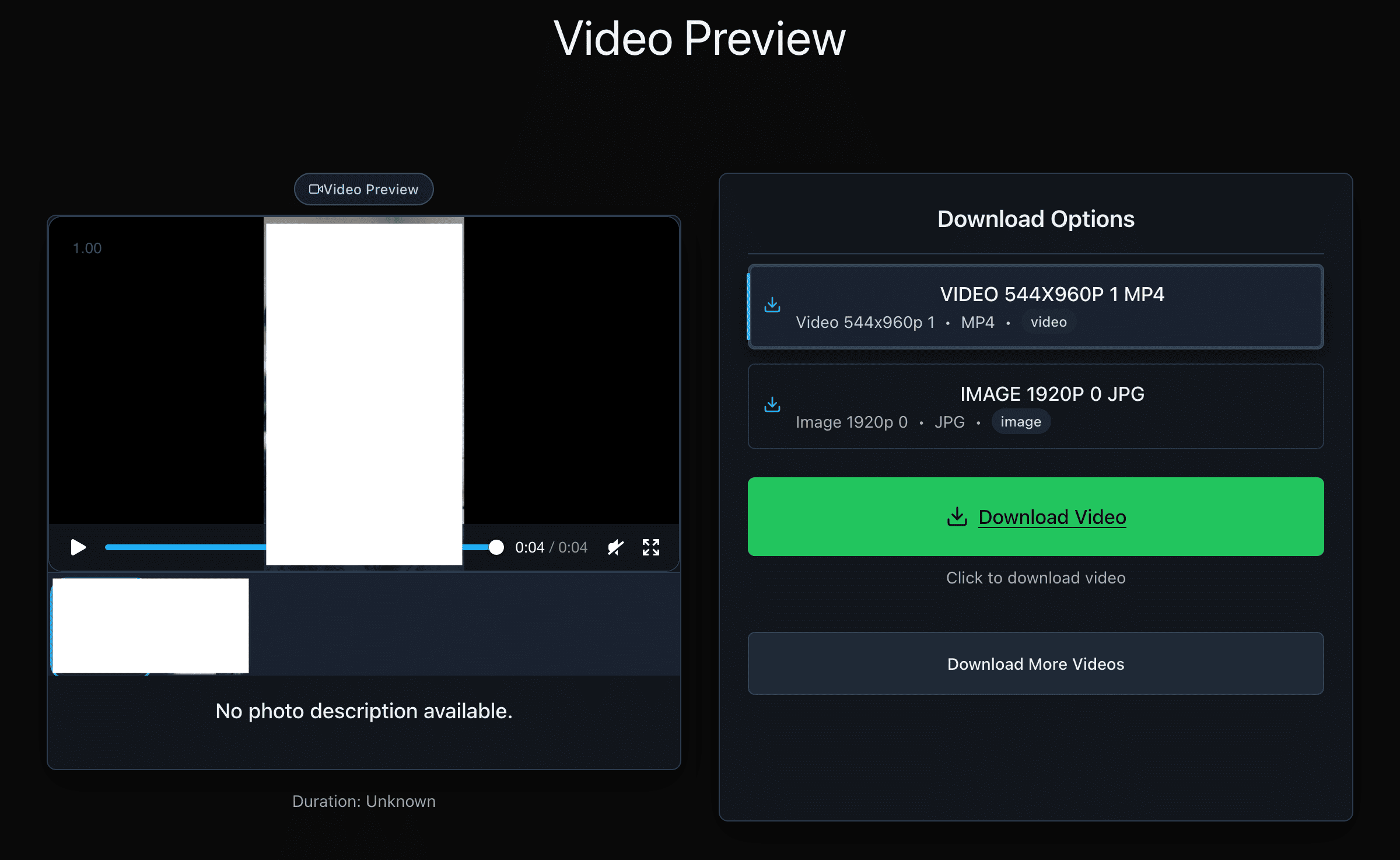
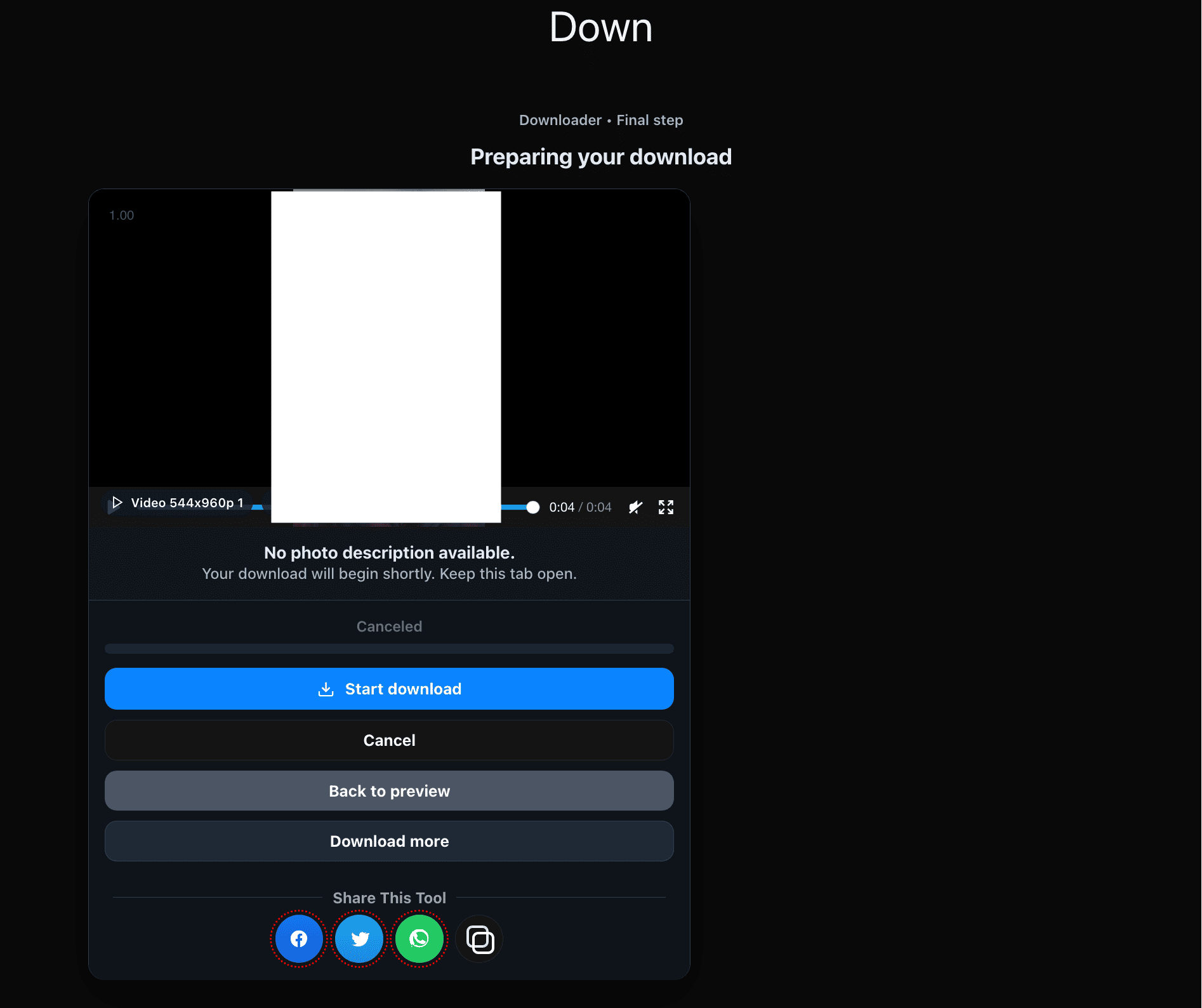
S Thredra je sťahovanie GIFov z Threads vložiť → náhľad → stiahnuť. Mnohé „GIFy“ na Threads sú doručované ako GIF, WebP alebo MP4 slučka. Thredra zobrazí formáty dostupné pre daný príspevok, aby ste si mohli uložiť najlepšiu možnosť na zdieľanie. Funguje úplne vo vašom prehliadači na iPhone, Androide aj počítači — bez aplikácie a registrácie.
Formát zrkadlí zdroj. Ak je príspevok poskytovaný ako WebP/MP4, uvidíte ich popri GIF (ak je dostupný). Súkromné alebo obmedzené príspevky nie sú podporované.
Rýchly štart: Otvorte Thredra → Vložte odkaz → Vyberte GIF/WebP/MP4 → Stiahnite.
Stiahnite si GIF z Threads v 4 krokoch

Skopírujte správny odkaz
Web (threads.net)
- Otvorte príspevok, ktorý obsahuje animovaný GIF (alebo GIF-ovú slučku).
- Prepnite sa na zobrazenie jedného príspevku.
- Skopírujte úplnú URL z vášho prehliadača.
iPhone / iPad
- Otvorte príspevok.
- Klepnite na Zdieľať → Kopírovať odkaz.
- Vložte ho na thredra.com.
Android
- Otvorte príspevok.
- Klepnite na Zdieľať (alebo ⋯) → Kopírovať odkaz.
- Vložte ho na thredra.com.
Formáty, kvalita & veľkosť súboru
Dostupné formáty
- GIF: Univerzálna podpora; väčšia veľkosť; do 256 farieb.
- WebP (animovaný): Menšie súbory s lepšou kvalitou.
- MP4 slučka: Prehrateľné všade; najmenšia veľkosť; nie je to obrazový formát.
Čo očakávať
- Rozmery & FPS: Zrkadlí príspevok; bez umelého upscalingu.
- Priehľadnosť: Na sociálnych sieťach zriedkavá; môže sa stratiť, ak platforma konvertuje na video.
- Dĺžka vs. veľkosť: Dlhšie animácie a vyššie FPS zvyšujú veľkosť súboru.
Ukladanie súboru do vášho zariadenia
iOS (Safari)
- Klepnite na Stiahnuť.
- Ak sa zobrazí náhľad, použite Zdieľať → Uložiť obrázok pre GIF/WebP alebo Uložiť do Súborov pre MP4.
- Nájdete ho vo Fotkách alebo v Súboroch. (Niektoré aplikácie zobrazujú iba prvú snímku — otvorte v Súboroch alebo kompatibilnom prehliadači, aby sa zobrazila animácia.)
Android (Chrome)
- Klepnite na Stiahnuť.
- Sledujte priebeh v oznámeniach.
- Nájdete ho v Sťahovaniach alebo Galérii. (Ak sa zobrazuje statický obrázok, otvorte ho v prehliadači, ktorý podporuje animáciu.)
Windows / macOS
- Pravým kliknutím na náhľad → Uložiť obrázok ako… (GIF/WebP) alebo Uložiť video ako… (MP4 slučka).
- Vyberte priečinok a uložte.
- Ak sa animácia neprehráva, použite moderný prehliadač/prehliadač médií.
Prečo si vybrať Thredra
- Na mieru pre GIFy: Čistý postup, ktorý uprednostňuje animované formáty.
- Inteligentný fallback formátu: Vyberte GIF, WebP alebo MP4 slučku podľa potreby zdieľania.
- Podpora karuselu: Vyberte jednotlivé animácie, keď príspevok obsahuje viac položiek.
- Súkromie na prvom mieste: Spracovanie na požiadanie; bez účtov a rozšírení.
Riešenie problémov
- Neplatná/čiastočná URL: Znovu skopírujte cez Zdieľať → Kopírovať odkaz alebo zo stránky jediného príspevku.
- Žiadna možnosť GIF: Príspevok môže byť poskytovaný len ako WebP/MP4; použite tie alebo po stiahnutí prevodník.
- Zobrazuje sa statický obrázok: Otvorte v prehliadači, ktorý podporuje animáciu (Súbory, moderná galéria alebo prehliadač).
- Sťahovanie je blokované: Skúste iný prehliadač alebo dočasne vypnite prísne blokovače.
- Veľká veľkosť súboru: Uprednostnite WebP/MP4 slučku; pri podobnej kvalite sú menšie než GIF.
- Súkromné/obmedzené: Nepodporované.
Rešpektujte práva a pravidlá platformy
Thredra vám pomáha ukladať verejne prístupné GIFy z Threads na osobné použitie. Vždy rešpektujte povolenia autorov a Podmienky služby Threads. Nešírte ani nezverejňujte bez súhlasu. Za svoje používanie nesiete zodpovednosť vy.
FAQ k sťahovaniu GIFov
Je Thredra zadarmo?
Áno — je bezplatná, funguje v prehliadači a nevyžaduje registráciu.
Ktoré formáty môžem stiahnuť?
To, čo príspevok sprístupní — zvyčajne GIF, animovaný WebP alebo MP4 slučku.
Zostane zachovaná animácia?
Áno — zrkadlíme animovaný zdroj; žiadne umelé prekódovanie ani upscaling.
Môžem stiahnuť viac GIFov z karuselu?
Áno — vyberte požadované položky a stiahnite ich jednotlivo.
Prečo nie je zachované priehľadné pozadie?
Platformy často konvertujú nahrávky do formátov bez priehľadnosti. Ak je zdroj video, priehľadnosť sa nezachová.
Ukladáte moje médiá alebo odkazy?
Nie — spracovanie prebieha na požiadanie; vaše súbory ani URL neuchovávame.
Konvertuje Thredra MP4 na GIF?
Thredra zobrazuje formáty dostupné z príspevku. Ak je k dispozícii iba MP4, po stiahnutí ho konvertujte samostatným nástrojom.
Funguje to v mobile?
Áno — iOS aj Android cez váš bežný prehliadač.
Moja aplikácia zobrazuje len statický snímok
Otvorte súbor v Súboroch alebo v prehliadači, ktorý podporuje animáciu, prípadne zdieľajte verziu WebP/MP4 slučku.
Kde zdieľať pre najlepšiu kvalitu?
WebP alebo MP4 slučka zvyčajne vyzerajú lepšie a sú menšie než GIF. GIF použite, ak potrebujete maximálnu kompatibilitu.
Stiahnite si GIF z Threads
Otvorte Thredra, vložte odkaz, vyberte GIF/WebP/MP4 a uložte animáciu do svojho zariadenia.