
Rychlé, soukromé a zdarma — ukládejte veřejné GIFy z Threads v původní kvalitě animace.
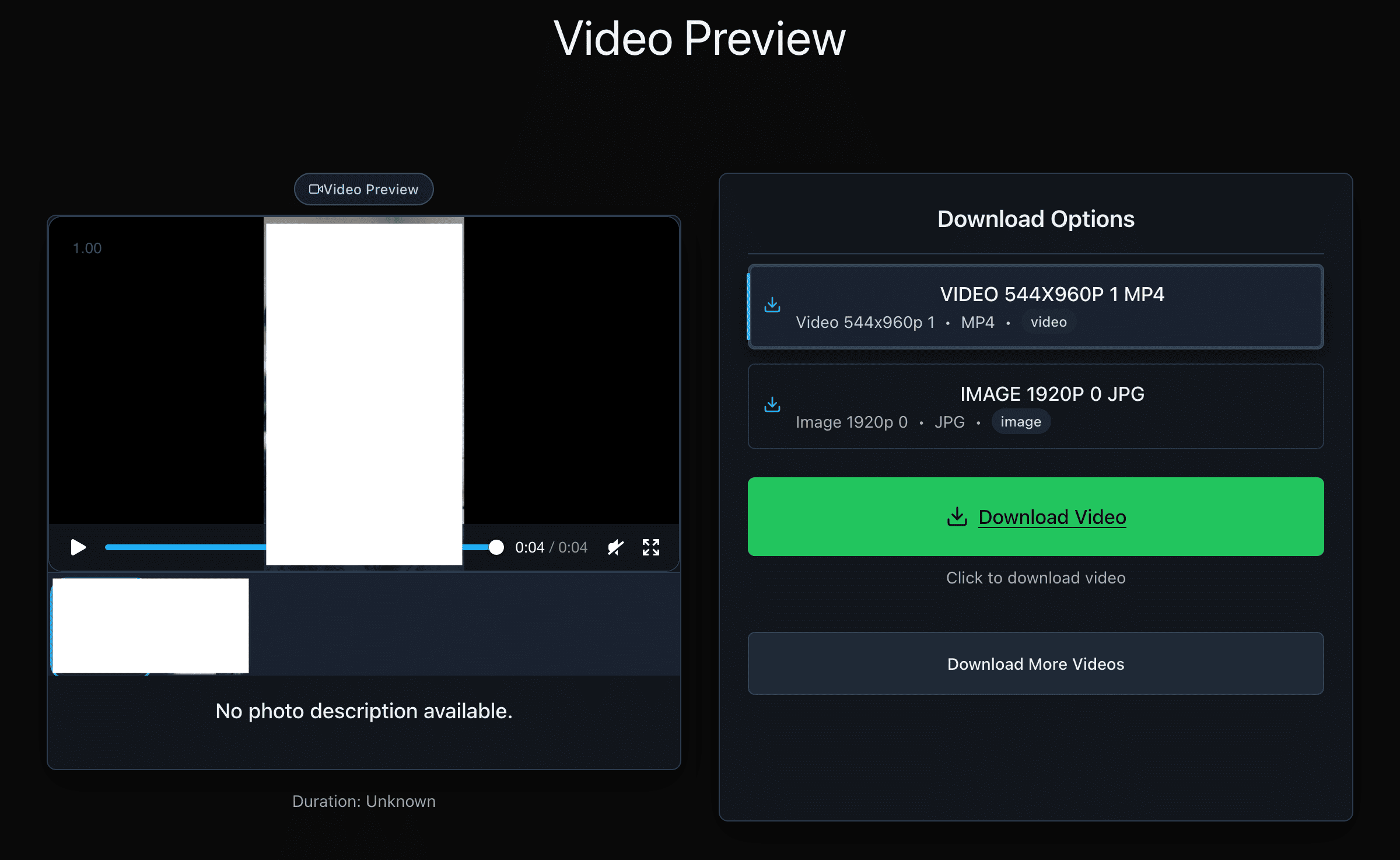
Se službou Thredra je stahování GIFů z Threads jednoduché: vložit → náhled → stáhnout. Mnoho „GIFů“ na Threads je poskytováno jako GIF, WebP nebo smyčka MP4. Thredra zobrazí formáty dostupné pro daný příspěvek, abyste si mohli uložit nejlepší možnost pro sdílení. Běží zcela ve vašem prohlížeči na iPhonu, Androidu i počítači — bez aplikace a registrace.
Formát zrcadlí zdroj. Pokud je příspěvek poskytován jako WebP/MP4, uvidíte tyto formáty vedle GIFu, je-li k dispozici. Soukromé nebo omezené příspěvky nejsou podporovány.
Rychlý start: Otevřete Thredra → Vložte odkaz → Vyberte GIF/WebP/MP4 → Stáhněte.
Stáhněte GIF z Threads ve 4 krocích

Zkopírujte správný odkaz
Web (threads.net)
- Otevřete příspěvek, který obsahuje animovaný GIF (nebo smyčku podobnou GIFu).
- Přepněte na zobrazení jednoho příspěvku.
- Zkopírujte úplnou adresu URL z prohlížeče.
iPhone / iPad
- Otevřete příspěvek.
- Klepněte na Sdílet → Kopírovat odkaz.
- Vložte jej na thredra.com.
Android
- Otevřete příspěvek.
- Klepněte na Sdílet (nebo ⋯) → Kopírovat odkaz.
- Vložte jej na thredra.com.
Formáty, kvalita a velikost souboru
Dostupné formáty
- GIF: Univerzální podpora; větší velikost; až 256 barev.
- WebP (animovaný): Menší soubory s lepší kvalitou.
- Smyčka MP4: Přehrává se všude; nejmenší velikost; nejde o obrazový formát.
Co očekávat
- Rozměry a FPS: Zrcadlí příspěvek; žádné umělé upscalování.
- Průhlednost: Na sociálních sítích vzácná; může se ztratit, pokud platforma převádí na video.
- Délka vs. velikost: Delší animace a vyšší FPS zvyšují velikost souboru.
Ukládání souboru do vašeho zařízení
iOS (Safari)
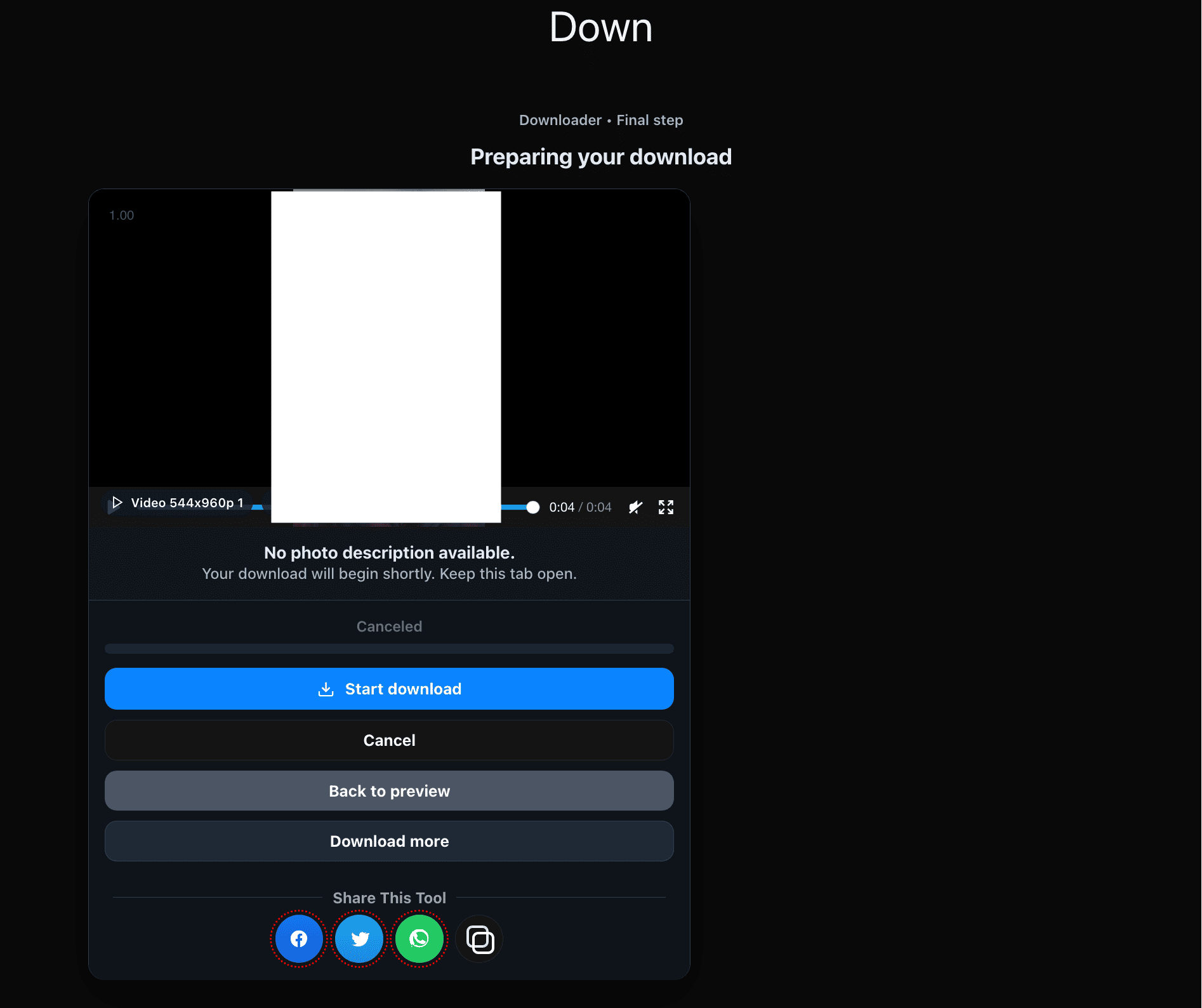
- Klepněte na Stáhnout.
- Pokud se otevře náhled, použijte Sdílet → Uložit obrázek pro GIF/WebP nebo Uložit do Soubory pro MP4.
- Najdete jej ve Fotkách nebo v Soubor ech. (Některé aplikace zobrazují pouze první snímek — otevřete v Soubor ech nebo kompatibilním prohlížeči, abyste viděli animaci.)
Android (Chrome)
- Klepněte na Stáhnout.
- Sledujte průběh v oznámeních.
- Najdete jej ve složce Stažené nebo v Galerii. (Pokud se zobrazuje statický obrázek, otevřete v prohlížeči, který podporuje animaci.)
Windows / macOS
- Klikněte pravým tlačítkem na náhled → Uložit obrázek jako… (GIF/WebP) nebo Uložit video jako… (smyčka MP4).
- Vyberte složku a uložte.
- Pokud se animace nepřehrává, použijte moderní prohlížeč.
Proč si vybrat Thredra
- Navrženo pro GIFy: Čistý průběh, který upřednostňuje animované formáty.
- Chytré záložní formáty: Zvolte GIF, WebP nebo smyčku MP4 podle potřeb sdílení.
- Podpora karuselu: Vyberte jednotlivé animace, pokud má příspěvek více položek.
- Respektuje soukromí: Zpracování na vyžádání; žádné účty ani rozšíření.
Řešení problémů
- Neplatná/částečná URL: Znovu zkopírujte přes Sdílet → Kopírovat odkaz nebo ze stránky jednoho příspěvku.
- Žádná možnost GIF: Příspěvek může být poskytován pouze jako WebP/MP4; použijte je, nebo po stažení převodník.
- Zobrazuje se jako statický obrázek: Otevřete v prohlížeči, který podporuje animaci (Soubory, moderní galerie nebo prohlížeč).
- Blokované stahování: Zkuste jiný prohlížeč nebo dočasně vypněte přísné blokátory.
- Velká velikost souboru: Preferujte WebP/smyčku MP4; jsou menší než GIF při podobné kvalitě.
- Soukromé/omezené: Není podporováno.
Respektujte práva a pravidla platformy
Thredra vám pomáhá ukládat veřejně dostupné GIFy z Threads pro osobní použití. Vždy respektujte oprávnění autorů a Podmínky služby Threads. Bez souhlasu nesdílejte ani nezveřejňujte znovu. Za své používání nesete odpovědnost.
FAQ ke stahování GIFů
Je Thredra zdarma?
Ano — zdarma, v prohlížeči a bez registrace.
Jaké formáty mohu stahovat?
To, co příspěvek nabízí — obvykle GIF, animovaný WebP nebo smyčka MP4.
Zůstane zachována animace?
Ano — zrcadlíme animovaný zdroj; žádné umělé překódování ani upscalování.
Mohu stahovat více GIFů z karuselu?
Ano — vyberte položky, které chcete, a stáhněte je jednotlivě.
Proč není průhledné pozadí?
Sociální platformy často převádějí nahrávky do formátů bez průhlednosti. Pokud je zdrojem video, průhlednost se nezachová.
Ukládáte moje média nebo odkazy?
Ne — zpracování probíhá na vyžádání; vaše soubory ani URL neuchováváme.
Převádí Thredra MP4 na GIF?
Thredra zobrazí formáty dostupné z příspěvku. Pokud je k dispozici pouze MP4, můžete jej po stažení převést samostatným nástrojem.
Funguje to na mobilu?
Ano — iOS a Android ve vašem běžném prohlížeči.
Moje aplikace zobrazuje pouze statický snímek
Otevřete soubor v aplikaci Soubory nebo v prohlížeči, který podporuje animaci, případně sdílejte verzi WebP/smyčku MP4.
Kde sdílet pro nejlepší kvalitu?
Animovaný WebP nebo smyčka MP4 obvykle vypadají lépe a jsou menší než GIF. GIF použijte, pokud potřebujete maximální kompatibilitu.
Stáhnout GIF z Threads
Otevřete Thredra, vložte odkaz, vyberte GIF/WebP/MP4 a uložte animaci do zařízení.