
รวดเร็ว เป็นส่วนตัว และฟรี — บันทึกวิดีโอ Threads แบบสาธารณะด้วยคุณภาพที่ดีที่สุดที่มี
ด้วย Thredra, การดาวน์โหลดวิดีโอ Threads คือ วางลิงก์ → พรีวิว → ดาวน์โหลด Thredra แสดงตัวเลือกเวอร์ชันที่โพสต์มี (HD, Full HD และบางครั้ง 4K) เพื่อให้คุณเลือกความคมชัดสูงสุด ทุกอย่างทำงานในเบราว์เซอร์ของคุณบน iPhone, Android และเดสก์ท็อป — ไม่ต้องติดตั้งแอปหรือสมัครสมาชิก
คุณภาพสะท้อนตามต้นฉบับ หากโพสต์ไม่มี 1080p/4K บน Threads, Thredra ก็จะไม่แสดงตัวเลือกเหล่านั้น โพสต์ส่วนตัวหรือมีข้อจำกัดไม่รองรับ
เริ่มอย่างรวดเร็ว: เปิด Thredra → วางลิงก์ → เลือกคุณภาพ → ดาวน์โหลด
ดาวน์โหลดใน 4 ขั้นตอน

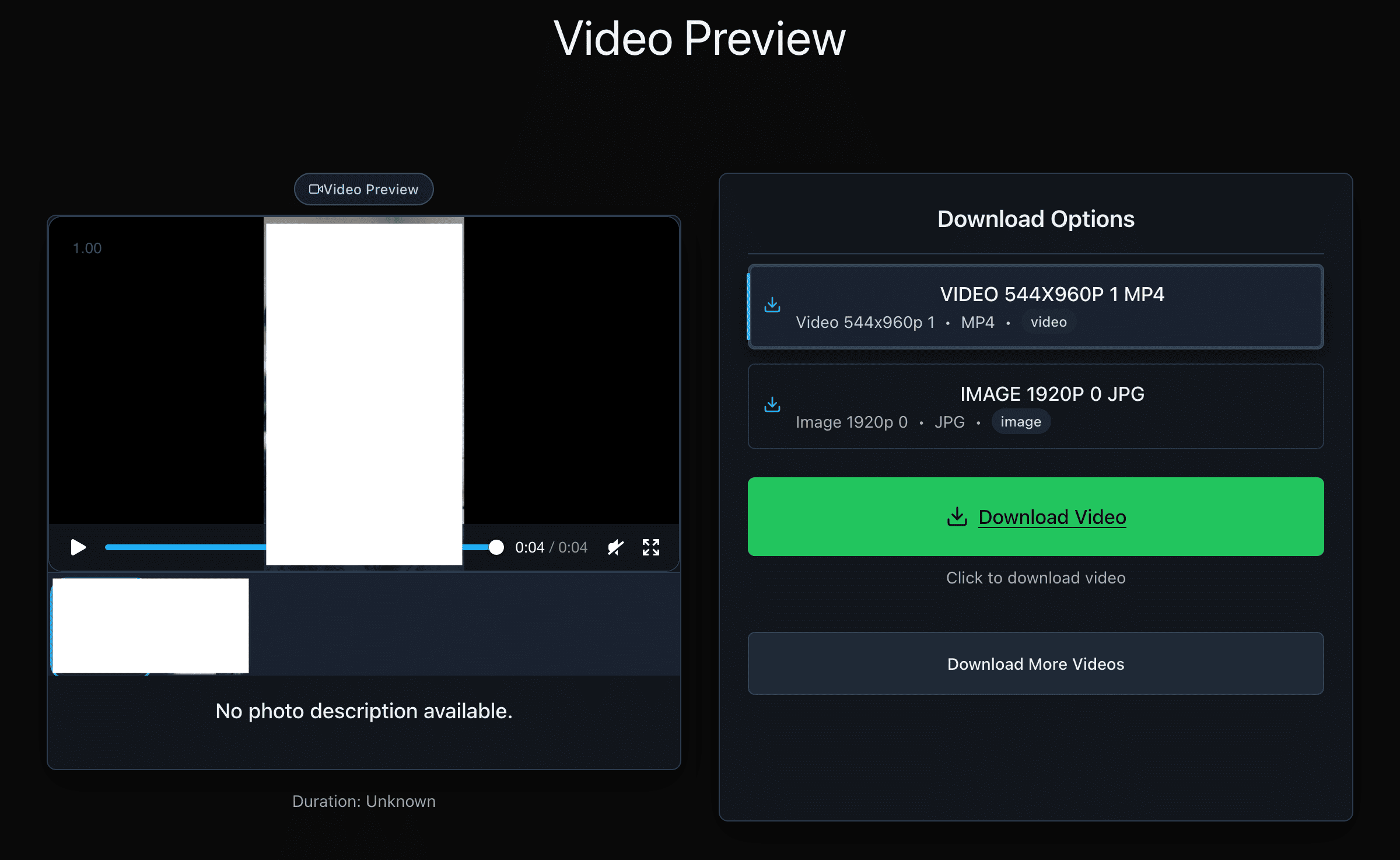
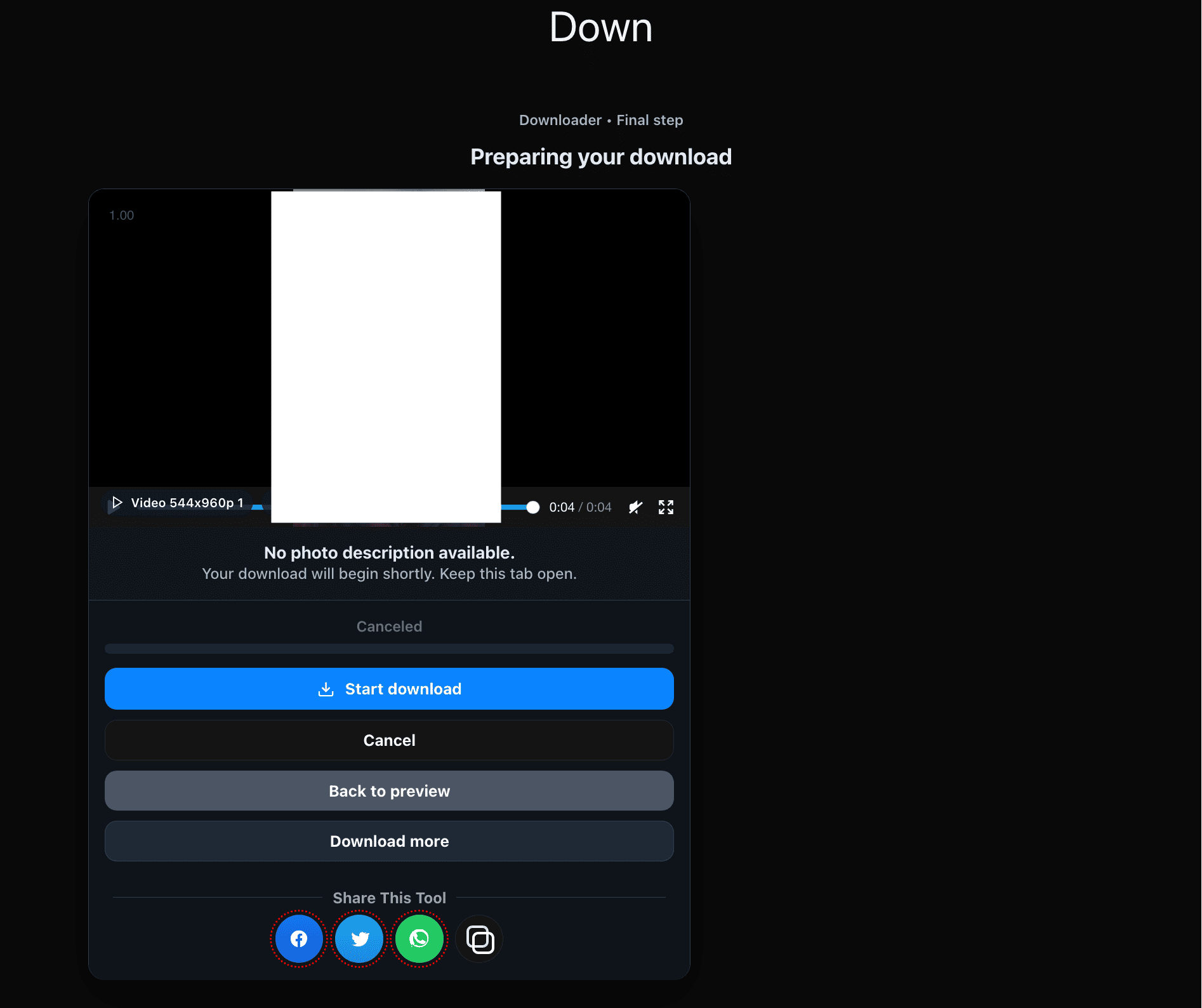
คัดลอกลิงก์ที่ถูกต้อง
เว็บ (threads.net)
- เปิดโพสต์วิดีโอบน threads.net
- สลับไปยังมุมมองโพสต์เดี่ยว
- คัดลอก URL แบบเต็มจากเบราว์เซอร์ของคุณ
iPhone / iPad
- เปิดโพสต์วิดีโอ
- แตะ แชร์ → คัดลอกลิงก์
- วางที่ thredra.com
Android
- เปิดโพสต์วิดีโอ
- แตะ แชร์ (หรือ ⋯) → คัดลอกลิงก์
- วางที่ thredra.com
พื้นฐานของคุณภาพ & ขนาดไฟล์
ตัวเลือกที่พบบ่อย
- 720p (HD): ไฟล์เล็กกว่า; เหมาะกับโซเชียล
- 1080p (Full HD): คมชัดบนหน้าจอส่วนใหญ่; ค่ามาตรฐานที่ดี
- 4K: จะแสดงเฉพาะเมื่อผู้สร้างอัปโหลดมา
สิ่งที่คาดหวังได้
- ไม่มีการอัปสเกล: Thredra สะท้อนตัวเลือกจาก Threads
- เสียง: รวมเมื่อมี; โพสต์ที่ปิดเสียงจะยังคงไม่มีเสียง
- ขนาดกับคุณภาพ: ความละเอียด/บิตเรตสูงขึ้น = ไฟล์ใหญ่ขึ้น
การบันทึกไฟล์ลงอุปกรณ์ของคุณ
iOS (Safari)
- แตะ ดาวน์โหลด
- หากมีพรีวิวเปิดขึ้น ให้ใช้ แชร์ → บันทึกวิดีโอ หรือ บันทึกไปที่ไฟล์
- ค้นหาได้ในรูปภาพ (Photos) หรือไฟล์ (Files)
Android (Chrome)
- แตะ ดาวน์โหลด
- ติดตามความคืบหน้าในแถบการแจ้งเตือน
- ค้นหาได้ใน ดาวน์โหลด หรือแกลเลอรี
Windows / macOS
- หากเบราว์เซอร์พรีวิววิดีโอ ให้คลิกขวา → บันทึกวิดีโอเป็น…
- เลือกโฟลเดอร์แล้วบันทึก
- หากเล่นไม่ได้ ให้ใช้ VLC
ทำไมถึงเลือก Thredra
- ออกแบบเพื่อวิดีโอโดยเฉพาะ: ขั้นตอนรวดเร็วและตรงไปตรงมา
- รองรับคารูเซล: เลือกคลิปเป็นรายรายการเมื่อโพสต์มีหลายชิ้น
- เป็นมิตรต่อความเป็นส่วนตัว: ประมวลผลตามคำขอ; ไม่ต้องมีบัญชีหรือส่วนขยาย
- ผลลัพธ์สม่ำเสมอ: ช่องเดียว ตัวเลือกคุณภาพชัดเจน ดาวน์โหลดได้ตามคาด
การแก้ปัญหา
- URL ไม่ถูกต้อง/ไม่ครบ: คัดลอกใหม่ผ่าน แชร์ → คัดลอกลิงก์ หรือจากหน้าของโพสต์
- ไม่มี 1080p/4K ให้เลือก: ผู้อัปโหลดไม่ได้ให้ไว้ หรือ Threads กำลังประมวลผลอยู่
- iOS เปิดพรีวิว: ใช้ แชร์ → บันทึกวิดีโอ หรือ บันทึกไปที่ไฟล์
- ถูกบล็อกการดาวน์โหลด: ลองเบราว์เซอร์อื่นหรือปิดตัวบล็อกที่เข้มงวดชั่วคราว
- เล่นไม่ได้: อัปเดตโปรแกรมเล่นหรือใช้ VLC
- พื้นที่ไม่พอ: ล้างพื้นที่แล้วลองใหม่
- โพสต์ส่วนตัว/จำกัดสิทธิ์: ไม่รองรับ
เคารพสิทธิ์ & กฎของแพลตฟอร์ม
Thredra ช่วยให้คุณบันทึกวิดีโอที่เข้าถึงได้สาธารณะจาก Threads สำหรับการใช้งานส่วนตัว โปรดเคารพการอนุญาตของผู้สร้างและข้อกำหนดการใช้บริการของ Threads ห้ามเผยแพร่ซ้ำหรือแจกจ่ายต่อโดยไม่ได้รับความยินยอม การใช้งานเป็นความรับผิดชอบของคุณเอง
คำถามที่พบบ่อยเกี่ยวกับการดาวน์โหลดวิดีโอ
Thredra ฟรีไหม?
ฟรี — ทำงานบนเบราว์เซอร์ และไม่ต้องสมัคร
ฉันสามารถดาวน์โหลดคุณภาพใดได้บ้าง?
ตามที่โพสต์มีให้ (มักเป็น 720p/1080p; 4K จะแสดงเมื่อผู้สร้างอัปโหลด)
ไฟล์จะมีเสียงด้วยไหม?
หากโพสต์มีเสียง ไฟล์ที่ดาวน์โหลดจะมีเสียงด้วย โพสต์ที่ปิดเสียงจะยังคงไม่มีเสียง
ดาวน์โหลดหลายคลิปจากคารูเซลได้ไหม?
ได้ — เลือกรายการที่ต้องการแล้วดาวน์โหลดทีละรายการ
ทำไมไม่มี 4K?
เพราะต้นฉบับไม่มีตัวเลือก 4K หรือ Threads ยังประมวลผลไม่เสร็จ
คุณเก็บสื่อหรือลิงก์ของฉันไหม?
ไม่ — ประมวลผลตามคำขอ เราไม่เก็บไฟล์หรือลิงก์ของคุณ
Thredra อัปสเกลหรือไม่?
ไม่ — คุณภาพเป็นไปตามต้นฉบับ
ใช้บนมือถือได้ไหม?
ได้ — iOS และ Android ผ่านเบราว์เซอร์ปกติของคุณ
ไฟล์เล่นบนคอมพิวเตอร์ไม่ได้
อัปเดตโปรแกรมเล่นหรือใช้ VLC ซึ่งรองรับโค้ดेकส่วนใหญ่
สามารถแยกเสียง (MP3) ได้ไหม?
ที่นี่ไม่รองรับ — Thredra มุ่งเน้นการดาวน์โหลดวิดีอตามที่ Threads มีให้
ดาวน์โหลดวิดีโอ Threads
เปิด Thredra วางลิงก์ เลือกคุณภาพ แล้วบันทึกคลิปลงอุปกรณ์ของคุณ